Trocar o plano de um aluno
Passo a passo com telas: aumente as aulas por semana, selecione os horários novos, confira o adicional proporcional ao salvar e saiba como desfazer a alteração.
- Menu: Academia › Matrículas › Editar matrícula
- Todos os planos
- Quem usa: Administrador e Recepção
Nesta página (9)
- O que este guia explica
- 1. Confira a matrícula e a data de efeito
- 2. Escolha o novo plano
- 3. Selecione todos os horários novos
- 4. Clique em Atualizar e confira o adicional
- Como ler o cálculo do exemplo
- 5. Confira o registro e a cobrança
- Se houver cobrança agrupada em aberto
- Como desfazer a alteração
- Quando a mudança reduz a frequência
- Dúvidas comuns
O que este guia explica
Use este passo a passo para aumentar a frequência de um plano mensal, como passar de 2 para 3 ou 4 aulas por semana. Ele vale para ciclos com dia fixo e para ciclos dinâmicos.
Você escolhe o plano e todos os horários novos, clica em Atualizar e confere o adicional antes de confirmar a gravação. A mensalidade do ciclo continua como estava; a diferença cobrada fica em um lançamento separado.
Esse fluxo vale para troca dentro do ciclo em andamento. Se o ciclo ainda não começou (por exemplo, matrícula feita hoje com ciclo de 01/11 a 30/11), a troca não gera adicional: o plano e o valor mudam, a mensalidade pendente passa para o novo valor, a cobrança é refeita no gateway e os horários novos entram direto. Nesse caso a tela não abre a conferência do adicional.
As telas abaixo usam dados fictícios de demonstração. Os nomes dos planos, valores, horários e números de lançamento variam conforme a academia.
1. Confira a matrícula e a data de efeito
- Abra Academia › Matrículas, localize o aluno e clique no lápis Editar matrícula.
- Confira o plano atual, os horários e o Início do Ciclo e Vencimento.
- Em Data de efeito da mudança, informe a data a partir da qual o horário novo passa a valer. Ela pode ser o primeiro ou o último dia do ciclo, mas precisa estar dentro dele.
Início do Ciclo é o começo do período contratado. Data de efeito da mudança é quando a troca começa a valer dentro desse período. Para aumentar a frequência no meio do ciclo, use a data de efeito.
A Data de Início é obrigatória ao criar uma matrícula. Para criar um ciclo de 01/10 a 31/10, informe 01/10/2026 na criação. Se precisar corrigir o início de uma matrícula existente, salve essa correção separadamente e reabra a matrícula antes de incluir os horários novos.
2. Escolha o novo plano
No campo Plano, escolha o plano de maior frequência. O Valor (R$) passa a mostrar o preço do plano novo; confira se está correto.
No exemplo, Marina Exemplo passa de 2x Semana — R$ 630 para 3x Semana — R$ 870. O ciclo atual é de 04/10/2026 a 03/11/2026 e a mudança começa em 21/10/2026.
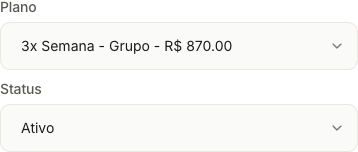
Exemplo da seleção do plano. Clique nas imagens para abrir em tamanho maior.
3. Selecione todos os horários novos
- Em Aplicar adição ou remoção de horários em, escolha Somente este ciclo ou Este ciclo e os próximos já criados.
- Clique na grade para selecionar os horários que faltam. Em uma troca de 2x para 3x, selecione um novo horário; de 2x para 4x, selecione dois.
- Complete exatamente a quantidade exigida pelo plano novo.
Os horários novos ficam identificados como Novo · será salvo ao atualizar. O aviso informa quantos horários estão selecionados e ainda não foram salvos. Para retirar uma seleção, clique novamente nela ou no X correspondente.
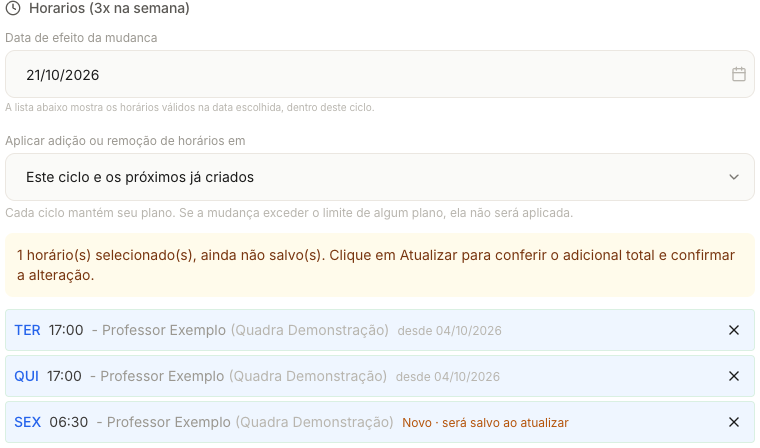
Selecione todos os horários antes de clicar em Atualizar. O cálculo usa o conjunto completo do plano novo. Selecionar o primeiro horário não deve encerrar a edição nem gerar o adicional.
O escopo escolhido também respeita o plano de cada ciclo futuro já criado. Se a inclusão ultrapassar o limite de algum deles, a troca é recusada. Confira o ciclo indicado no aviso ou use Somente este ciclo, conforme o que deseja fazer.
4. Clique em Atualizar e confira o adicional
Depois de completar os horários, clique em Atualizar. A janela Confirmar alteração e adicional total? reúne:
- os horários novos selecionados;
- o ciclo atual e a data de efeito;
- as datas e horas das aulas consideradas;
- o cálculo sugerido e o Adicional total (editável);
- um aviso sobre cobrança agrupada, quando houver uma em aberto que precise ser cancelada.
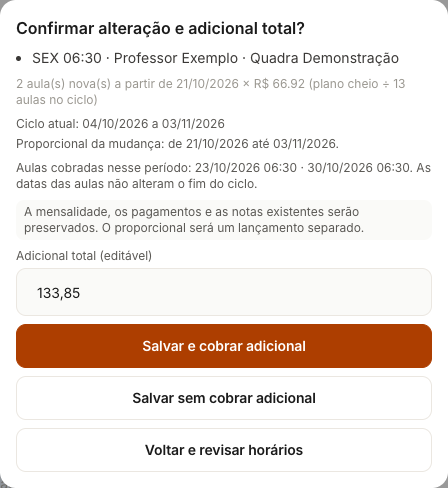
Confira o total e escolha:
- Salvar e cobrar adicional: confirma o plano, os horários e um único adicional separado da mensalidade.
- Salvar sem cobrar adicional: confirma o plano e os horários, sem gerar o adicional.
- Voltar e revisar horários: retorna à edição sem confirmar a troca.
O valor do adicional pode ser ajustado antes da confirmação. Ele é o total de todos os horários novos, não um valor a repetir para cada horário. Se desistir antes de confirmar, cancele a edição.
Como ler o cálculo do exemplo
Com a regra por aulas, o preço do plano novo é dividido pelas aulas do ciclo completo nos horários do plano novo. Depois, o resultado é multiplicado pelas aulas novas restantes, descontando os feriados cadastrados.
Neste exemplo há 13 aulas no ciclo completo e 2 aulas novas, em 23/10 e 30/10:
R$ 870 ÷ 13 × 2 = R$ 133,85. O total é arredondado no final do cálculo.
Embora a última aula nova listada seja em 30/10, a matrícula continua válida até 03/11. Se um horário novo tiver aula em novembro antes do fim desse ciclo, essa aula também pode entrar no cálculo.
Com a regra por dias, o adicional sugerido usa a diferença entre o preço novo e o anterior, dividida pelos dias do ciclo e multiplicada pelos dias restantes, incluindo a data de efeito. A regra é definida em Matrículas e cobrança.
5. Confira o registro e a cobrança
Ao reabrir a matrícula ou olhar a coluna do plano na lista, você encontra a data da alteração, o plano anterior e o novo e o adicional registrado — ou a indicação de que a troca foi feita sem cobrança proporcional.
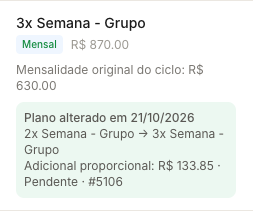
Em Gestão de Cobranças, pesquise o aluno e confira os lançamentos separados:
| Registro | Valor no exemplo | O que acontece |
|---|---|---|
| Mensalidade original do ciclo | R$ 630,00 | Mantém valor, saldo, pagamentos e notas anteriores. |
| Adicional proporcional | R$ 133,85 | É criado separadamente ao escolher cobrar. |
| Próxima renovação | R$ 870,00 | Usa o novo plano de 3x por semana. |
A preservação da mensalidade vale se ela está paga, parcialmente paga, pendente ou atrasada. O adicional tem seu próprio recebimento e, quando atender às regras fiscais, sua própria nota fiscal. Cobranças de ciclos futuros já gerados não são recalculadas por essa troca.
Se o sistema informar que a geração da cobrança precisa ser verificada, confira o lançamento e o gateway em Gestão de Cobranças antes de tentar gerar outra cobrança.
Se houver cobrança agrupada em aberto
A confirmação avisa qual agrupamento será cancelado. O cancelamento precisa ser confirmado também no gateway para concluir a troca. As cobranças originais permanecem em aberto e podem ser agrupadas novamente depois da revisão.
Uma agrupada paga é preservada. Se houver recebimentos parciais ou falha ao cancelar a cobrança antiga, confira a situação financeira antes de repetir. Veja Cobrança agrupada.
Como desfazer a alteração
O administrador pode usar Desfazer alteração na faixa destacada no topo da edição da matrícula.
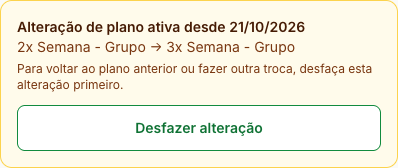
- Abra Editar matrícula.
- Clique em Desfazer alteração e leia a confirmação.
- Confirme para restaurar o plano e o preço anteriores, retirar os horários incluídos por essa operação e cancelar o adicional em aberto, inclusive a cobrança no gateway quando existir.
- Confira o resultado. O histórico permanece identificado como alteração desfeita.
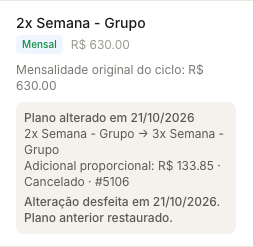
O sistema pode impedir o desfazimento se o adicional já tiver pagamento, nota fiscal pendente ou autorizada, frequência registrada no horário novo ou outra alteração posterior. Nesse caso, um administrador precisa revisar o impedimento informado antes de continuar.
Para realizar outra troca de plano, desfaça primeiro a alteração ativa. Escolher o plano anterior no campo Plano abre a mesma confirmação para o administrador. Escolher um terceiro plano pede que a alteração existente seja desfeita antes.
Quando a mudança reduz a frequência
Se o objetivo é voltar atrás em uma alteração ainda ativa, use Desfazer alteração.
Para uma redução independente, sem alteração ativa, encerre os horários que sobram e depois salve o plano de menor frequência, conforme Matrículas. Este fluxo de adicional não gera crédito ou estorno automático. Trocas que não incluem um horário novo, como certas mudanças de grupo para individual, exigem revisão do administrador.
Dúvidas comuns
Posso escolher mais de um horário novo antes de confirmar o valor?
Sim. Escolha todos os horários exigidos pelo plano novo e depois clique em Atualizar. A conferência reúne as aulas de todos os horários novos em um único adicional total editável.
A mensalidade paga ou a nota fiscal anterior muda?
Não neste fluxo de aumento de frequência mensal. A mensalidade original, seus pagamentos e notas são preservados. O adicional é um lançamento separado.
O proporcional considera as aulas do mês seguinte?
Considera as aulas novas até o último dia do ciclo mostrado na matrícula. Num ciclo de 04/10 a 03/11, uma aula nova em 03/11 pode entrar no cálculo. A última data de aula listada não muda o fim do ciclo.
Escolhi Salvar sem cobrar adicional. Onde está a cobrança?
Essa opção confirma a troca sem gerar adicional. O histórico mostra Sem cobrança proporcional nesta alteração. Para refazer a troca com cobrança, um administrador deve usar Desfazer alteração e realizar a troca novamente.
Posso voltar ao plano anterior pelo campo Plano?
Se há uma alteração ativa, escolher o plano anterior abre a mesma confirmação de desfazimento para o administrador. Para fazer outra troca, desfaça primeiro a alteração existente.
Troquei o plano antes do ciclo começar e não apareceu adicional. É isso mesmo?
Sim. Quando o ciclo da matrícula ainda não começou, a troca é comum: o plano e o valor mudam, a mensalidade pendente passa para o novo valor e a cobrança é refeita no gateway. O adicional proporcional só existe para troca dentro do ciclo em andamento.
Como trocar para um plano com menos aulas?
Se houver uma alteração ativa, peça ao administrador para desfazê-la primeiro. Para uma redução independente, encerre os horários que sobram e depois salve o plano menor. Este fluxo de adicional não calcula crédito ou estorno automático.
Obrigado! Que bom que ajudou.
Obrigado por avisar. Conte pelo WhatsApp o que faltou.